Umami 是一个简单、快速、注重隐私的开源网站统计工具,是 Google Analytics 的理想替代品。本文将指导你如何在 Vercel 上部署 Umami,并通过 Vercel Storage 创建 Neon PostgreSQL 数据库,搭建一个零成本、轻量级的网站流量统计系统。本教程特别为 Hugo 静态网站用户优化,确保生成的 Markdown 文件适配 Hugo 的静态网页生成。
前言
对于个人博客或中小型网站,Google Analytics 可能过于复杂,且在某些地区访问不便。而 Umami 提供了简洁的界面和核心指标,非常适合轻量级流量分析需求。通过 Vercel 的 Serverless 部署和 Vercel Storage 集成的 Neon 数据库,我们可以快速搭建一个高效的统计系统,无需服务器维护成本。
以下是详细的部署步骤。
准备工作
在开始之前,确保你已准备以下内容:
- GitHub 账户:用于 Fork Umami 仓库。
- Vercel 账户:用于部署 Umami 和创建 Neon 数据库。
- Neon 账户:已注册,用于通过 Vercel Storage 连接。
- 一个运行中的 Hugo 网站(或其他静态网站),用于嵌入 Umami 的跟踪代码。
Fork Umami 仓库
- 访问 Umami 官方 GitHub 仓库: https://github.com/umami-software/umami。
- 点击右上角的 Fork 按钮,将仓库 Fork 到你的 GitHub 账户。
- (可选)如果你需要自定义 Umami,可以克隆仓库到本地进行修改,但本教程使用默认配置。
在 Vercel 部署 Umami
- 登录 Vercel 官网,点击 Add New > Project。
- 在 Import Git Repository 页面,选择你刚刚 Fork 的 Umami 仓库。
- 配置项目:
- Framework Preset:选择 Next.js(Umami 基于 Next.js 构建)。
- Environment Variables:暂时跳过,稍后配置 Neon 数据库的
DATABASE_URL。
- 点击 Deploy 按钮,Vercel 将自动构建项目(此时可能因缺少数据库连接而失败,稍后修复)。
在 Vercel Storage 创建 Neon 数据库
- 在 Vercel 仪表板中,进入你的 Umami 项目。
- 点击顶部导航的 Storage 标签,然后选择 Create Database。
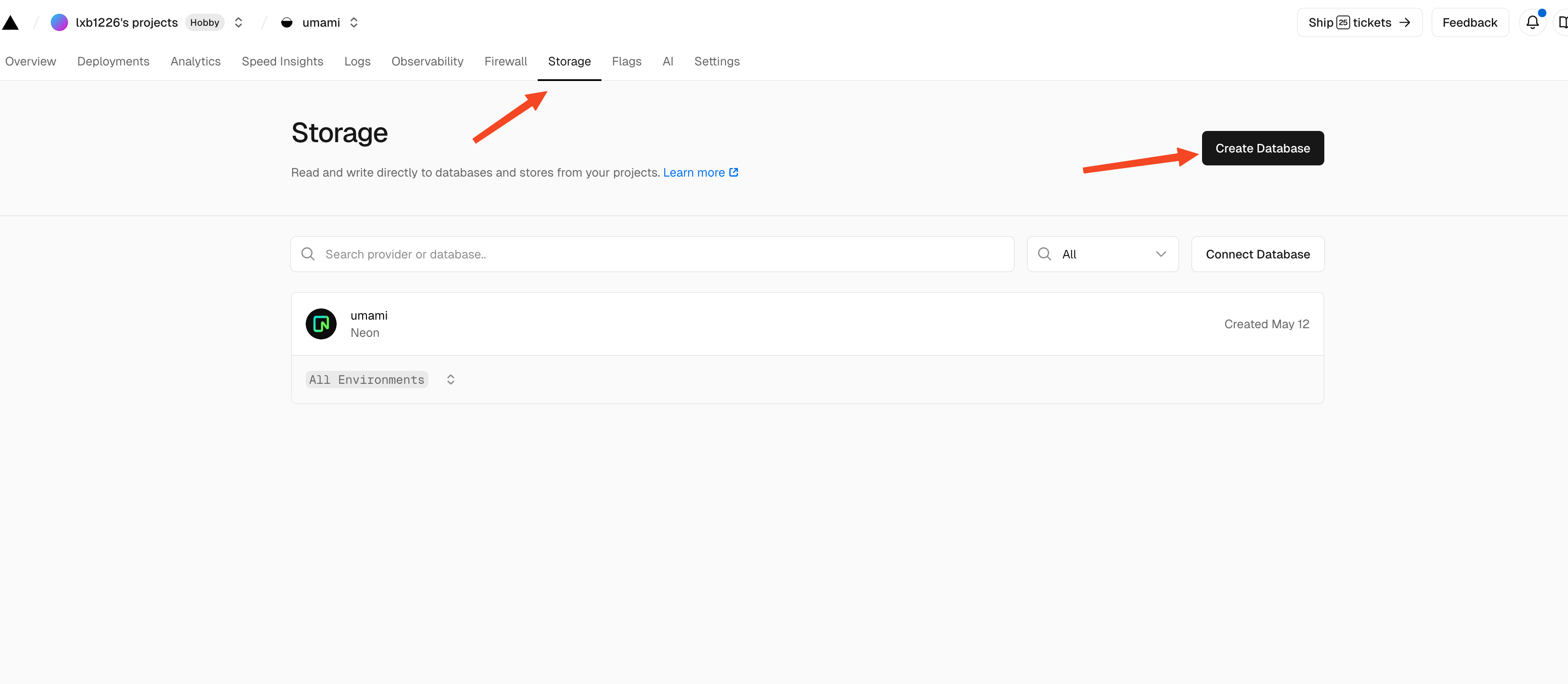
- 在数据库类型中选择 Neon,并登录你的 Neon 账户以授权 Vercel 访问。
- 配置数据库:
- 项目名称:任意,例如
umami-project。 - 数据库名称:建议使用
umami。 - 云服务托管商:选择你所在的地区(如 AWS 亚洲区域)以降低延迟。
- 项目名称:任意,例如
- 创建完成后,Vercel 会自动生成一个 DATABASE_URL 并将其添加到项目的环境变量中,格式如下:
postgresql://[username]:[password]@[host]/[database] - 返回项目设置,确认 Environment Variables 中已包含
DATABASE_URL。 - 重新部署项目:点击 Deployments 标签,选择最新部署,点击 Redeploy。
配置 Umami
- 部署完成后,点击 Visit 查看你的 Umami 实例,记下分配的默认域名(如
your-project.vercel.app)。 - 访问 Umami 网站,首次登录默认账户为:
- 用户名:
admin - 密码:
umami
- 用户名:
- 登录后立即更改密码以确保安全。
- 在 Umami 仪表板中,点击 Add Website,输入你的网站信息(如域名、名称)。
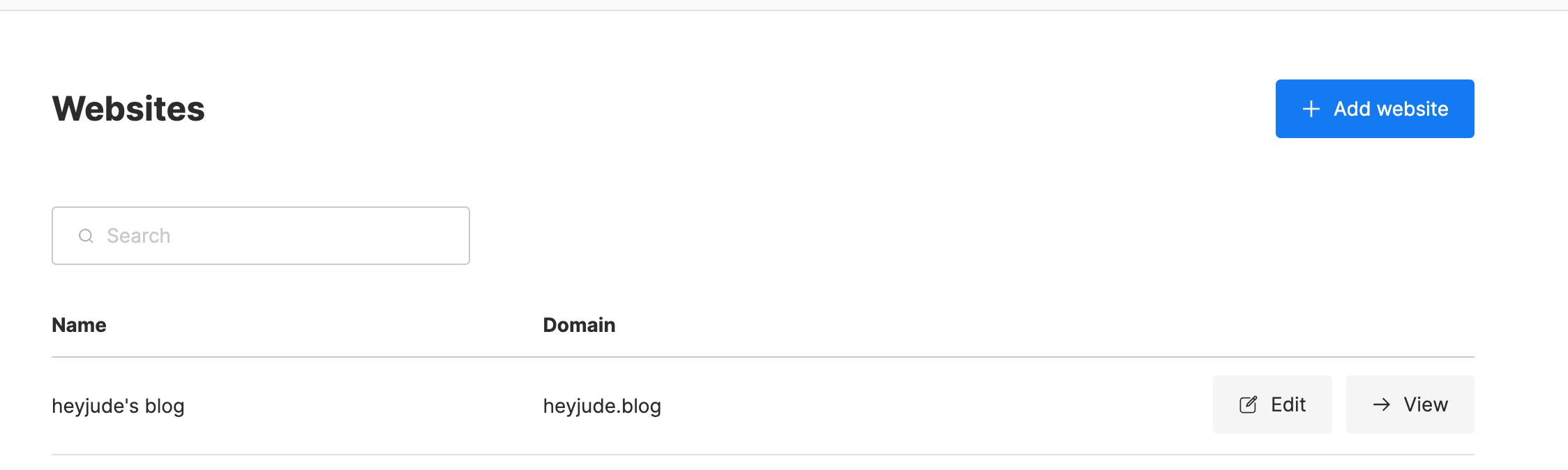
- Umami 会生成一段 JavaScript 跟踪代码,格式如下:
复制此代码。
<script async src="https://your-project.vercel.app/umami.js" data-website-id="YOUR_WEBSITE_ID"></script>
在 Hugo 网站中嵌入跟踪代码
为了让 Umami 统计你的 Hugo 网站流量,需要将跟踪代码嵌入到网站中。这个一般需要你使用的hugo主题支持,如果不支持,则需要自己修改hugo主题。